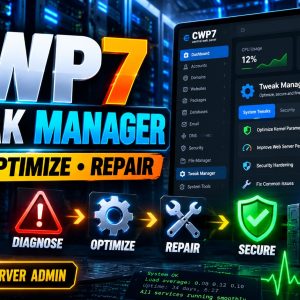

How can I effectively manage and update custom PHP settings in CWP7 to ensure optimal performance and compatibility with my specific web application requirements
How can I set up and manage custom PHP settings in CWP7?
Bienvenue sur le site de Free Spirits, votre source de confiance pour des services rapides, stables et fiables. l'hébergement based on the CWP7 project. In this article, we will guide you through the process of setting up and managing custom PHP settings in CWP7.
Étape 1 : Accès au panneau de contrôle
To get started, make sure you have access to the CWP7 control panel. If you are a Free Spirits customer, you can access it by visiting our main website www.freespirits.gr ou www.fspirits.com. Connectez-vous à l'aide de vos identifiants pour continuer.
Étape 2 : Naviguer vers les paramètres PHP
Une fois que vous êtes connecté au panneau de contrôle, localisez l'option "Paramètres PHP". Elle se trouve généralement sous la section "PHP Selector" ou "PHP Version". Cliquez dessus pour continuer.
Étape 3 : Sélection du domaine
Dans la section "Paramètres PHP", vous verrez une liste de domaines hébergés sur votre compte. Sélectionnez le domaine pour lequel vous souhaitez définir des paramètres PHP personnalisés.
Étape 4 : Configuration des paramètres PHP
Après avoir sélectionné le domaine, vous aurez plusieurs options pour configurer vos paramètres PHP. Voici quelques paramètres importants que vous pouvez ajuster :
- Limite de mémoire : Spécifiez la quantité maximale de mémoire que PHP peut utiliser.
- Temps d'exécution maximal : Définir le temps d'exécution maximal des scripts PHP.
- Taille maximale du poteau : Déterminer la taille maximale des données POST que PHP peut traiter.
- Télécharger Taille maximale des fichiers : Définir la taille maximale autorisée pour les téléchargements de fichiers.
Ajustez ces paramètres en fonction de vos besoins. Vous pouvez vous référer à la documentation de PHP ou consulter votre développeur web pour obtenir des conseils sur les valeurs appropriées. Une fois que vous avez effectué les modifications nécessaires, cliquez sur le bouton "Enregistrer" ou "Appliquer" pour sauvegarder vos paramètres.
Étape 5 : Vérification des modifications
Après avoir sauvegardé les paramètres, il est essentiel de vérifier si les changements ont été appliqués correctement. Vous pouvez le faire en créant un simple script PHP qui renvoie les paramètres modifiés. Par exemple :
  echo "Memory Limit: " . ini_get('memory_limit') . "
";

  echo "Max Execution Time: " . ini_get('max_execution_time') . "
";

?>
Créez un nouveau fichier avec une extension `.php`, collez le code ci-dessus et sauvegardez-le. Téléchargez le fichier dans le répertoire du domaine choisi. Ensuite, accédez au fichier via un navigateur web, et le script affichera les paramètres PHP modifiés.
Conclusion
Setting up and managing custom PHP settings in CWP7 is straightforward when you follow these steps. Remember to access the control panel, navigate to PHP settings, select the domain, configure the desired settings, and verify the changes using a simple PHP script.
Chez Free Spirits, nous sommes fiers d'offrir des services rapides, stables et fiables. l'hébergement sur la base de la CWP7 project. If you encounter any issues or need further assistance, feel free to reach out to our knowledgeable support team. Visit our main websites www.freespirits.gr ou www.fspirits.com pour en savoir plus sur les services que nous proposons.