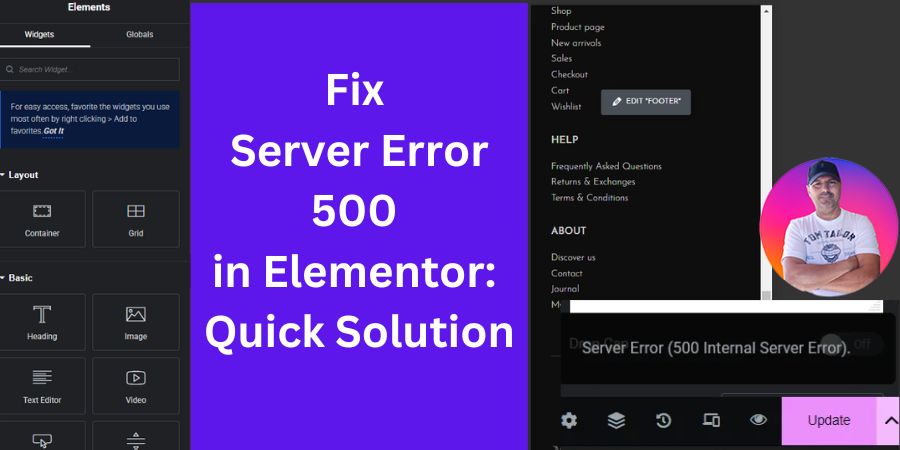
Comprendre Serveur Error 500 in Elementor
Vue d'ensemble Serveur Error 500
Serveur Error 500, often referred to as the “Internal Serveur Error,” is one of the most ambiguous yet common errors that WordPress users encounter, especially when using page builders like Elementor. This error signifies that something has gone wrong on the serveur side, but it doesn’t pinpoint what. Users might find themselves unable to save changes to their pages, which can be incredibly frustrating.
Common Causes of Serveur Error 500
Comprendre les raisons potentielles de cette erreur permet de rationaliser le processus de dépannage. Voici quelques causes courantes :
- Incompatible Plugins ou Thèmes: Often, a conflicting plugin or outdated thème can disrupt the functioning of your website.
- Dépassement de la limite de mémoire de PHP: Lorsque votre site tente d'utiliser plus de mémoire que celle qui lui est allouée, cette erreur peut se produire.
- Fichier .htaccess corrompu: If your .htaccess file is damaged, it can lead to serveur errors.
- Serveur Configuration Issues: Parfois, les l'hébergement serveur may have misconfigurations that lead to such errors.
Identifying the root cause is the first step to resolving Serveur Error 500 effectively. If you’ve ever encountered this problem, you’re not alone, and with the right approach, you can certainly find a solution.
Troubleshooting Steps for Fixing Serveur Error 500
When faced with a Serveur Error 500 while using ElementorEn cas de panne, il existe plusieurs mesures de dépannage que les utilisateurs peuvent prendre pour résoudre le problème de manière efficace. Voici quelques méthodes éprouvées qui peuvent vous aider à remettre votre site sur les rails.
Nettoyage Elementor Cache
L'une des premières mesures à prendre est d'effacer le Elementor cache. Les données mises en cache peuvent parfois provoquer des conflits. Voici comment :
- Naviguez jusqu'à Elementor > Tools in your WordPress dashboard.
- Cliquez sur les boutons "Regenerate CSS" et "Sync Library".
- Videz le cache de votre navigateur pour faire bonne mesure.
Cette opération permet souvent de rétablir la fonctionnalité et peut faire une grande différence.
Deactivating Plugins et Thèmes
If clearing the cache doesn’t resolve the issue, the next step is to check for conflicts with plugins ou thèmes:
- Temporarily deactivate all plugins except Elementor.
- If the error disappears, reactivate each plugin one by one to find the culprit.
- Consider switching to a default WordPress thème to rule out thème-related issues.
Cette méthode est efficace ; elle permet de déterminer rapidement la cause de l'erreur.
Vérifier la limite de mémoire de PHP
Another common cause of Serveur Error 500 is an insufficient PHP memory limit. To check and increase this limit:
- Accédez au fichier wp-config.php de votre site via FTP.
- Ajouter la ligne :
define('WP_MEMORY_LIMIT', '256M') ;
L'augmentation de la limite de mémoire peut prévenir les pannes dues à l'épuisement des ressources, ce qui permet de Elementor de fonctionner sans heurts.
Taking these steps can often help you pinpoint and resolve the Serveur Error 500. Each method builds on the previous one, ensuring a thorough approach to troubleshooting. Keep moving forward; the solution is often just around the corner!
Advanced Solutions for Resolving Serveur Error 500
Having tried the basic troubleshooting steps, it’s time to delve into some advanced solutions that can help fix the persistent Serveur Error 500 in Elementor. Ces méthodes sont cruciales pour les utilisateurs qui se trouvent encore aux prises avec ce problème.
Modification du fichier .htaccess
The .htaccess file controls how your serveur communicates with browsers. If it’s corrupted, you may encounter a Serveur Error 500. To fix this:
- Accédez à votre site via FTP et localisez le fichier .htaccess.
- Créez une sauvegarde avant d'apporter des modifications.
- Replace the contents with the default WordPress .htaccess code, which typically includes:
# BEGIN WordPress<IfModule mod_rewrite.c>
RewriteEngine On
RewriteBase /
RewriteRule ^index.php$ - [L]
RewriteCond %{REQUEST_FILENAME} !-f
RewriteCond %{REQUEST_FILENAME} !-d
RewriteRule . /index.php [L]
</IfModule>
# END WordPress
Cela permet souvent de rétablir la fonctionnalité si le problème se situe à ce niveau.
Ajustement des autorisations de fichiers
Une autre solution potentielle concerne les autorisations de fichiers. Des autorisations incorrectes peuvent entraîner des erreurs d'accès. Voici quelques conseils :
- Utilisez un client FTP pour vérifier les autorisations.
- Assurez-vous que les dossiers sont réglés sur 755 et les fichiers sur 644.
Adjusting permissions appropriately can eliminate permission-related Serveur Error 500 problems.
Updating WordPress and Elementor Versions
Enfin, la mise à jour de l'ensemble du système permet d'éviter les problèmes de compatibilité. Suivez les étapes suivantes :
- Make sure you’re running the latest version of WordPress and Elementor.
- Regularly update all your plugins et thèmes to their latest versions.
Les fonctionnalités modernes et les corrections de bogues peuvent améliorer la compatibilité, rendant votre site plus stable et moins sujet aux erreurs.
Utilizing these advanced solutions can provide a more comprehensive approach to resolving Serveur Error 500. Each step plays a critical role in diagnosing and fixing possible sources of the problem, helping you regain control over your Elementor l'environnement.
Recherche d'une aide et d'un soutien supplémentaires
Despite the best efforts in troubleshooting, you may find that Serveur Error 500 persists, necessitating help beyond personal fixes. Reaching out to external support resources can be invaluable in these situations.
Tendre la main à Hébergement Fournisseur
Votre l'hébergement joue un rôle essentiel dans le fonctionnement de votre site web. Si vous rencontrez des problèmes persistants, n'hésitez pas à les contacter :
- Expliquez l'erreur, y compris les mesures de dépannage que vous avez prises.
- Ask if there are serveur-side issues or if the serveur logs indicate the problem’s source.
La plupart des l'hébergement Les fournisseurs disposent d'équipes d'assistance technique équipées pour résoudre les problèmes qui échappent à votre contrôle.
Conseil Elementor Forums de soutien
Pour une aide plus ciblée, ElementorLes forums d'assistance officiels du site peuvent être une mine d'informations :
- Recherchez des cas similaires ; il y a de fortes chances que quelqu'un d'autre ait été confronté au même problème.
- Postez votre question, en précisant les détails de votre erreur.
ElementorLa communauté du site est réputée pour son aide, et les experts comme les autres utilisateurs peuvent fournir des informations ou des solutions précieuses.
By utilizing these resources, you can enhance your chances of resolving Serveur Error 500 efficiently. These extra layers of support often help to shed light on problems you might not have considered, paving the way for a smoother experience with Elementor.
Conclusion et derniers conseils
Resolving a Serveur Error 500 in Elementor peut sembler un défi, mais en suivant les bonnes étapes, il est possible de le relever. Récapitulons les principales étapes pour vous aider à vous souvenir des mesures à prendre.
Récapitulation des principales étapes
- Clair Elementor Cache: Commencez par vider votre cache pour éliminer les conflits stockés.
- Deactivate Plugins et Thèmes: Isolez les problèmes en les désactivant un par un.
- Vérifier la limite de mémoire de PHP: Augmentez-le si nécessaire pour permettre un fonctionnement plus souple.
- Modifier le fichier .htaccess et ajuster les permissions de fichiers: These technical tweaks often resolve serveur issues.
- Demander de l'aide: N'hésitez pas à contacter votre l'hébergement ou consulter Elementor pour obtenir des conseils supplémentaires.
Proactive Measures to Prevent Serveur Error 500
To keep the Serveur Error 500 at bay in the future, consider taking these proactive measures:
- Régulièrement update your WordPress et Elementor along with all plugins et thèmes.
- Créer sauvegardes fréquemment, afin de pouvoir restaurer votre site en cas de problème.
- Surveillez les performances de votre site web pour détecter rapidement les problèmes potentiels.
En restant vigilant et en suivant ces bonnes pratiques, vous vous donnerez les moyens de maintenir un environnement sain. Elementor l'environnement. En vous préparant, vous vous assurez que le processus de création de votre site web se déroule sans heurts et sans interruptions frustrantes.